Установите Djigo и разрешите ему работать с вводом, чтобы исправлять русскую и английскую раскладку в других приложениях.

Перед установкой
Для текущей сборки нужен Mac с Apple Silicon и macOS 13 или новее. Скачать приложение можно на сайте Djigo.
Если Djigo уже запущен, завершите его перед установкой новой версии.
Установите приложение
1. Скачайте файл .dmg с сайта Djigo и откройте его.
2. Перетащите Djigo в папку «Программы» (Applications).
3. Извлеките образ диска и запустите Djigo из «Программ».
Если macOS блокирует запуск
Текущая бета-сборка ещё не прошла нотариальную проверку Apple. После попытки запуска откройте «Системные настройки» → «Конфиденциальность и безопасность». Если вы скачали файл с сайта Djigo и доверяете ему, нажмите «Всё равно открыть» и подтвердите запуск.
На Mac, которым управляет организация, это действие может быть недоступно. В таком случае обратитесь к администратору.
Разрешите Универсальный доступ
Djigo нужен «Универсальный доступ», чтобы работать с текстовыми полями и исправлять ввод в других приложениях.
Откройте панель Djigo через значок в строке меню. Если видите «Нужен Универсальный доступ», нажмите «Открыть подробности» и следуйте подсказке приложения.
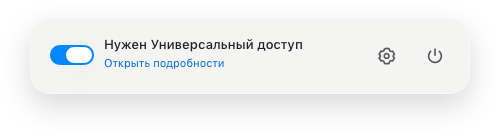
Панель Djigo при отсутствии разрешения.
В «Системных настройках» откройте «Конфиденциальность и безопасность» → «Универсальный доступ» и включите разрешение для Djigo. В некоторых местах системы приложение может называться Djigo Switcher.
После выдачи разрешения обработка ввода возобновится автоматически, если переключение в Djigo включено. Если запрос доступа остаётся, завершите приложение и откройте его снова из «Программ».
Начните пользоваться Djigo
Статус и настройки доступны через значок Djigo в строке меню. Для автоматического исправления раскладки переключение должно быть включено.
Исправление раскладки работает на Mac и не требует интернета. Подключать ИИ-провайдера для первого запуска не нужно: проверка текста с помощью ИИ настраивается отдельно.
Если нужно временно остановить исправления, выключите переключение в панели Djigo.