Управляйте раскладкой и проверкой текста прямо во время набора, не открывая настройки каждый раз.
Где включить жесты
Откройте панель Djigo → шестерёнка → «Горячие клавиши». Каждый жест включается отдельно. Здесь выбирают готовые действия, а не назначают произвольные сочетания.
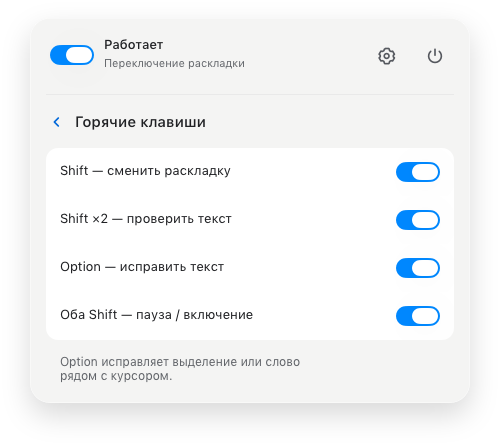
Каждый жест включается отдельно.
Shift — сменить раскладку
Коротко нажмите и отпустите Shift, чтобы переключиться между поддерживаемыми русской и английской раскладками. Жест меняет язык последующего ввода; уже набранное слово остаётся прежним.
Option — исправить текст
Выделите текст с ошибочной раскладкой или поставьте курсор сразу после слова. Коротко нажмите Option.
Если выделение содержит смешанный русский и английский текст, выберите только нужное слово. Если Djigo сообщает, что не видит текст у курсора, попробуйте явное выделение. Защищённые и недоступные для редактирования поля не обрабатываются.
Shift ×2 — проверить текст
Дважды нажмите Shift, чтобы отправить текст выбранному ИИ-провайдеру. Сначала подключите провайдера в «Проверке текста» и включите этот жест. Это два последовательных нажатия, а не одновременное удержание двух клавиш.
Оба Shift — пауза или включение
Нажмите левый и правый Shift вместе. Djigo приостановит переключение или снова включит его. Тот же общий переключатель доступен в панели приложения.
Отключение «Автоматически менять раскладку» в «Общем» и общая пауза — разные действия: первое оставляет возможность ручной работы, второе приостанавливает переключение.
Если жест не срабатывает
Проверьте, включён ли он в настройках, выдан ли Универсальный доступ и разрешена ли ручная работа в профиле текущего приложения. Отпустите Command, Control и другие модификаторы перед отдельным жестом. Обычные сочетания клавиш редактора не следует использовать вместо короткого нажатия.