Задайте отдельный режим переключения для редактора кода, мессенджера или другого приложения.

Создайте профиль
Откройте панель Djigo → шестерёнка → «Приложения». Нажмите «Добавить приложение…», выберите приложение на Mac и откройте его профиль.
Профиль действует во всех окнах выбранного приложения. Для браузера это означает весь браузер, а не отдельный сайт или вкладку.
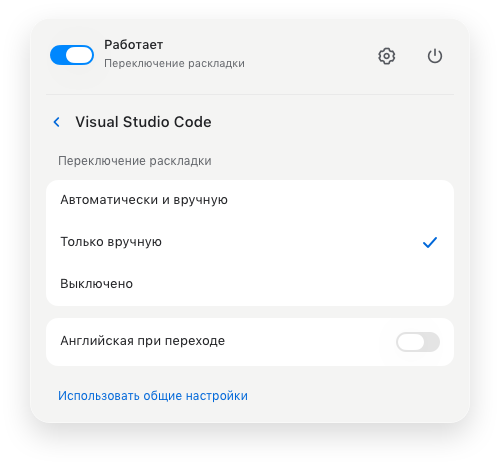
Индивидуальный режим и выбор английской раскладки при переходе.
Выберите режим
«Автоматически и вручную» разрешает оба способа исправления. «Только вручную» оставляет исправление по жесту без автоматических замен. «Выключено» отключает переключение для этого приложения.
Старый импортированный профиль «Только автоматически» также может отображаться в списке: он сохраняет свой смысл и не включает ручное исправление.
Профиль не отменяет общую паузу, системный защищённый ввод или необходимость Универсального доступа.
Английская при переходе
Включите «Английская при переходе», если в этом приложении обычно начинаете писать по-английски. При переходе в приложение Djigo выбирает поддерживаемую английскую раскладку; уже набранный текст не переводится и не переписывается.
Верните общие настройки
Откройте профиль и нажмите «Использовать общие настройки». Индивидуальная настройка будет удалена, и приложение вернётся к общему поведению Djigo.
Перенесите профили
Экспорт и импорт доступны в «Исключениях». При импорте профиль из файла заменяет существующий профиль того же приложения, поэтому сначала сохраните текущий набор, если он нужен.